Queremos expresarles nuestro más sincero reconocimiento por su esfuerzo y perseverancia en esta etapa de su desarrollo profesional. La formación continua es una muestra de su compromiso con la excelencia, y estamos orgullosos de ser parte de este proceso.
Importante
Es fundamental que lean detenidamente la siguiente información y ante cualquier consulta, pueden contactarnos por el siguiente correo electrónico: controlescolar@corporativoriec.com o al número 961 165 5366.
Para efecto del trámite correspondiente a las constancias, es importante enviar los siguientes documentos escaneados y con su nombre dentro de una carpeta ZIP con su nombre a través de este formulario.
2- ACTA DE NACIMIENTO (MÉXICO)/ CERTIFICADO DE NACIMIENTO (GUATEMALA)
3- COMPROBANTE DE ÚLTIMO GRADO DE ESTUDIO (Certificado de estudios, título o cédula profesional)
4- PAGO DE TRÁMITE DE EGRESO.
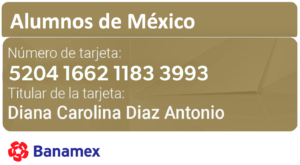
Datos para realizar el pago correspondiente.
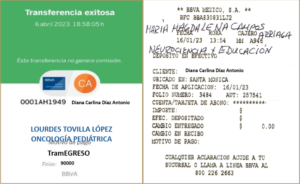
Ejemplo de Transferencia | Ejemplo de Déposito
NOTA:Es importante que su comprobante de pago tenga visible los siguientes datos:Nombre Completo, Diplomado, Fecha, Monto, Motivo de Pago, Folio o Número de Referencia y la Cuenta Destino a la que realizó su pago.
Si realizara su pago vía PayPal, debe solicitar el link de pago al departamento de finanzas.
5- FOTOGRAFÍA ACTUAL (Formato JPG O PNG.) ●De frente, a medio cuerpo con fondo blanco. ●Vestimenta: Caballeros saco negro y camisa blanca / Damas saco negro y blusa blanca ●La fotografía puede ser tomada desde su teléfono celular. ●Si gustan pueden sonreír.
Ejemplo de Fotografías.
*Las imágenes mostradas han sido generadas mediante inteligencia artificial y se utilizan únicamente con fines ilustrativos. No representan personas, lugares o situaciones reales.
No se aceptarán fotografías en blanco y negro, de tamaño infantil ni de título. La fotografía debe ser reciente, y será utilizada exclusivamente para la presentación de la graduación. Cabe aclarar que no se utilizará para el trámite de constancias. El nombre de cada archivo debe ser solo su nombre completoy el documento adjunto.
Pasos para crear un archivo ZIP (Windows y MacOs)
1. Localiza la carpeta
Ve al explorador de archivos y busca la carpeta que quieres comprimir.
2. Clic derecho en la carpeta
Haz clic derecho sobre la carpeta y selecciona la opción “Enviar a” > “Carpeta comprimida (en zip)”.
3. Nombra el archivo ZIP
Escribe un nombre para el archivo ZIP que se va a crear y presiona Enter.